Penjualan
Modul penjualan digunakan untuk mencatat data penjualan unit yang ada pada setiap bisnis unit properti.
Berdasarkan data penjualan ini, perusahaan dapat mengidentifikasi jumlah penjualan baik dari segi kuantitas ataupun nominal
Akses menu
Data Source → Properti → Penjualan
Tampilan awal halaman modul penjualan :
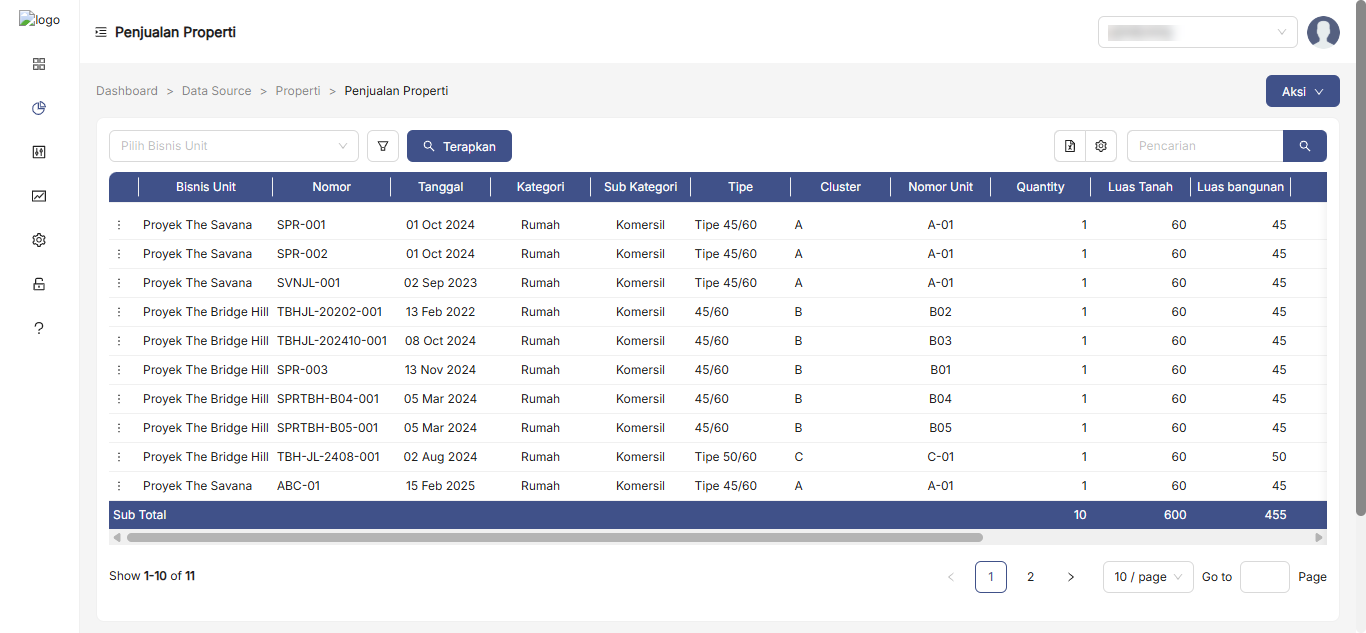
Penjualan
Input Penjualan
Input data penjualan dapat dilakukan melalui 2 cara, yaitu melalui form input dan import data melalui file speedsheet (excel)
Form input data penjualan
Tahapan input data penjualan melalui isian form input :
- Klik tombol Aksi yang terdapat pada halaman list penjualan, kemudian pilih Tambah Penjualan. maka akan muncul pop up form seperti berikut :
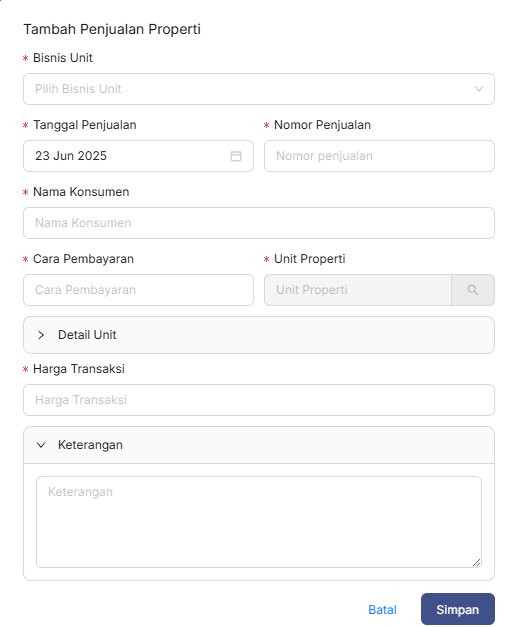
| Attribute | Ketentuan | Keterangan |
|---|---|---|
| Bisnis Unit | Required | Nama proyek properti anda |
| Tanggal Penjualan | Required | Tanggal terjadinya penjualan |
| Nomor Penjualan | Required, Unik | Nomor transaksi penjualan |
| Nama Konsumen | Required | Nama Lengkap Pembeli |
| Cara Pembayaran | Required | Pilihan Cara Pembayaran penjualan. Ketik nama cara pembayaran jika tidak muncul pilihan |
| Unit Properti | Required | Nomor unit properti yang terjual |
| Harga transaksi | Required | Harga transaksi penjualan unit properti |
| Keterangan | Optional | Keterangan penjualan |
- Isi form secara lengkap.
- Klik Simpan untuk memproses penyimpanan data.
Import data penjualan
Tahapan import data penjualan :
- Klik tombol Aksi yang terdapat pada halaman list penjualan, kemudian pilih Import Penjualan. maka akan muncul pop up form seperti berikut :
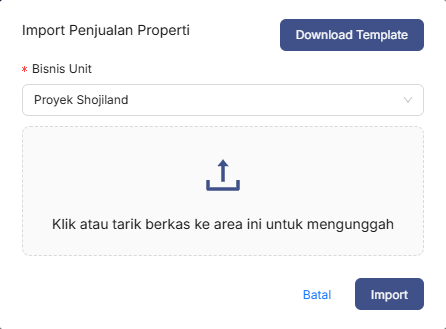
- Pilih nama bisnis unit yang akan di importkan data penjualan
- Klik tombol Download Template untuk mengunduh format excel import data penjualan. (periksa file hasil download pada folder download)
Pada template excel, terdapat 3 sheet. yaitu :
- Sheet "penjualan_template" : halaman excel untuk pengisian data penjualan
- Sheet "ref unit" : referensi unit properti yang terdaftar sesuai nama bisnis unit yang dipilih saat download template
- Sheet "ref status penjualan" : referensi nama status penjualan (active/cancel)
- Pastikan isian data pada template excel dilengkapi sesuai aturan aplikasi
- Pastikan isian data kategori unit, tipe unit, cluster dan nomor unit. Merujuk kepada isian data yang terdapat pada sheet ref unit
- Format isian tanggal yang diterima oleh aplikasi adalah yyyy-mm-dd
- Isian status penjualan hanya dapat diisi dengan pilihan yang terdapat pada sheet ref status penjualan :::
Status unit akan otomatis menjadi terjual/sold, ketika unit tersebut terjual.
:::
Edit penjualan
Untuk merubah data penjualan, anda memulai dengan meng-klik tombol  pada tabel list Penjualan, lalu pilih "Edit".
Kemudian akan muncul form edit data penjualan. Lakukan perubahan yang dikehendaki. lalu klik Simpan untuk menyimpan perubahan
Hapus penjualan
Untuk merubah data penjualan, anda memulai dengan meng-klik tombol pada tabel list Penjualan, lalu pilih "Hapus".
- Data penjualan yang sudah dibatalkan, tidak bisa dihapus
Pembatalan Penjualan
Pembatalan berfungsi untuk membatalkan data penjualan yang dipilih, status penjualan akan berubah menjadi "cancel" setelah dilakukan pembatalan
Langkah pembatalan penjualan
- klik tombol pada tabel list Penjualan, lalu pilih "Batalkan". maka akan ditampilkan isian form seperti berikut :
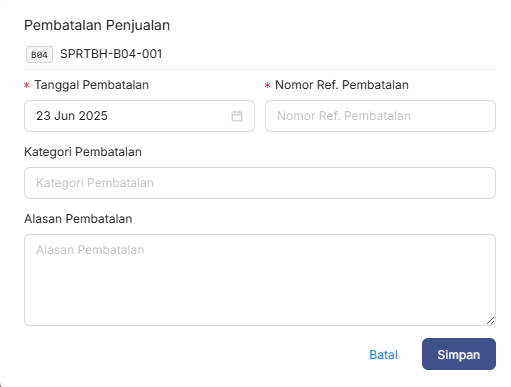
Detail isian :
| Attribute | Ketentuan | Keterangan |
|---|---|---|
| Tanggal Pembatalan | Required | Tanggal terjadinya pembatalan |
| Nomor Ref. Pembatalan | Required | Nomor referensi pembatalan penjualan |
| Kategori Pembatalan | Optional | Pilihan kategori pembatalan. Ketik nama kategori jika tidak muncul pada pilihan |
| Alasan Pembatalan | Optional | Keterangan alasan pembatalan |
- Klik Simpan untuk memproses pembatalan penjualan
Setelah dilakukan pembatalan pada transaksi penjualan tersebut, maka :
- Aplikasi akan merubah status penjualan menjadi cancel
- Status unit akan menjadi tersedia/available kembali.